

「なんか、フーンって音鳴ってない?」
ボイスチャット中に言われたことある人、正直に手を挙げて!……はい、自分も何回もあります。むしろ「音鳴ってるよ」って言われるまで気づいてすらいなかった説すらある(笑)
自作PCでゲームしてる人にとって、ファン音がマイクに拾われる問題はもはや通過儀礼!「静音ファン買ったのになんで!?」ってなるやつ、あれです。実は静音ファンでも解決しない原因が別にあったりして、ここがけっこう罠なんですよね。
というわけでこの記事では、
- そもそもなんでファンの音って拾われるのか(音響的な話と電気的な話、実は2種類あるんです!)
- 今すぐ金かけずにできる対策
- 本気で静音化したい人向けのパーツ選び
を、優先度順に整理していきます!「とりあえず一番簡単なやつだけ知りたい」って人は、対策パートまで飛んじゃってOKです。
ファン音がマイクに乗る2つの経路
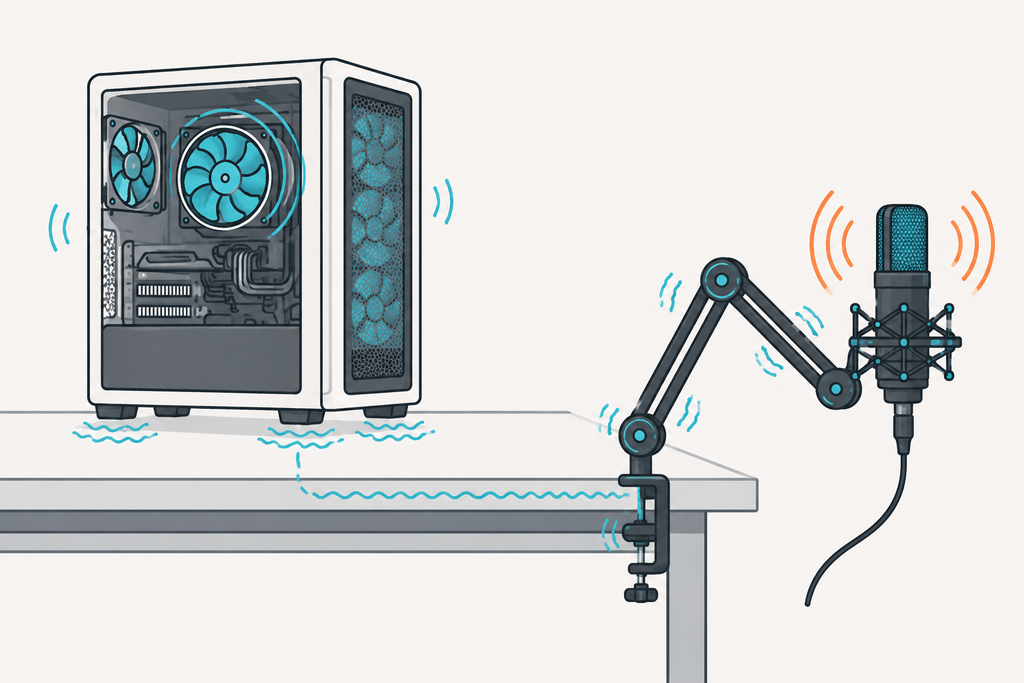
まず知っておいてほしいのが、「ファン音がマイクに入る」って一言で言っても、実は経路が2種類あるということ!ここを混同すると、対策してるのに全然直らない、という悲劇が起きます。
① 音響的な経路(普通に空気を伝わって聴こえてるやつ)
これは単純明快!ファンがブーンと鳴って、その音が空気を伝わってマイクのカプセルに届いてる状態。「音が聴こえてる」んだから当たり前っちゃ当たり前ですね。
② 電気的な経路(こっちが厄介!)
これが罠その1。ファンやポンプの駆動ノイズが電源ラインやUSBラインに乗って、マイクのアンプ部分でノイズとして拾われてしまうパターンです。この場合、ファンを止めても「サー」とか「ジー」みたいなノイズが残ることも!「防振ゴムつけたのに変わらない」って人は、たぶんこっち側の問題です。
電気的経路の正体は、多くの場合ファンやポンプのPWM制御回路や電源(SMPS)が発生させるスイッチングノイズです。これが接地(アース)の甘い配線やシールドの弱いUSBケーブルを伝って、マイクのプリアンプまで混入します。「ファンを止めてもサーというノイズが残る」ならこのパターンなので、防振ゴムより先にケーブルのシールドや配線ルートを疑ってみてください。
自分の経験だと、最初は①だと思い込んで防振対策ばっかりやってたんだけど、実は②も混ざってて二度手間になりました。両方疑ってかかるのが結局近道です!
マイク側でできる対策(まずお金かけずにやること!)
パーツ買う前に、まずここから試してほしいです。
- マイクの指向性を単一指向性(カーディオイド)にする:無指向性だと部屋の音を全部拾っちゃうので、単一指向性にするだけでファン音の混入がかなり減ります!
- マイクの位置をPCから離す・向きを変える:物理的に距離を取るのが地味に一番効きます。ファンの排気口の真正面は絶対避けて!
- マイクアームで浮かせる:机に直置き・スタンド固定だと振動が伝わりやすいので、アームで浮かせるだけで変わることも
- ポップガードやショックマウントを使う:振動由来のノイズにはショックマウントが有効です
正直このあたりは「知ってるけどやってなかった」って人が多いイメージ。まずは無料でできる配置換えから試すのが一番コスパいいです!
OBSでのノイズ制御(配信・録音のソフト側対策)
ハード側をいじる前に、OBSの設定だけで解決するケースも意外とあります!
- ノイズ抑制フィルター:OBSのオーディオフィルターに「ノイズ抑制(RNNoise)」を追加するだけでかなり軽減されます
- ノイズゲート:一定音量以下をカットする設定。喋ってない時のファン音を完全に無音にできます!
- サイドチェーン的に喋ってる時だけ有効化:ゲートのしきい値を声の音量に合わせて調整すると、ファン音だけをうまく削れます
ここだけ整えて満足する人も多いくらい、ソフト側の対策は費用対効果が高いです。「パーツ買う前にまずOBS設定を見直す」の順番、覚えておいて損はないですよ!
本格的な静音化(パーツ側でガチるパターン)
ソフト側・配置側でも解決しない、あるいはもっと根本的に直したい人向け。
- 静音ファンへの交換:Noctua系などの高評価静音ファンに変えるだけで体感変わります!
- ファンカーブの調整:BIOSやソフトでファン回転数を必要以上に上げないよう調整
- ケース自体の防振・吸音:防振ブッシュ、吸音材の追加
- 水冷化・ファンレス化:最終手段だけど効果は大きいです
ここまでやると出費もそれなりになるので、まずは配置とOBS設定で様子を見て、それでも気になるならパーツに投資、という順番がおすすめです!
まとめると、ファン音対策は「マイク配置→OBS設定→パーツ交換」の順で、お金をかけない対策から試すのが遠回りに見えて一番早いです!自分も最初から静音ファンに全部買い替えてたら余計な出費してたと思います(笑)
コメント