
「オーディオインターフェイスって結局何買えばいいの!?」
これ、多分このブログに来た人の9割が思ってることだと思います。マイクは買ったけどPCに直接挿すタイプで音質いまいち…とか、配信始めたいけど何が必要かわからない…とか。自分も最初「そもそもオーディオインターフェイスって何?」ってところからスタートしたので、その気持ちめちゃくちゃわかります。
この記事では、
- そもそもオーディオインターフェイスって何のために必要なのか
- 選ぶときに見るべきポイント
- 予算別・用途別のざっくり選び方の指針
を整理していきます!「とにかく早く結論知りたい」って人は予算別のとこまで飛んでOKです。
そもそもオーディオインターフェイスって何?
簡単に言うと、「マイクの音をきれいにPCに取り込むための変換機」です。
PCのマイク端子に直接挿すと、内蔵サウンドカードの性能がそこまで高くないので、ノイズが乗ったり音がこもったりしがち。オーディオインターフェイスを挿むことで、
- マイクプリアンプでちゃんと音量を稼げる
- ノイズが減る
- 音質そのものが上がる
というメリットがあります。「別にそこまで音質にこだわらないし…」って人も、実はノイズ面での恩恵が地味にでかいので、配信・ボイスチャットする人には割とマストな機材だったりします。
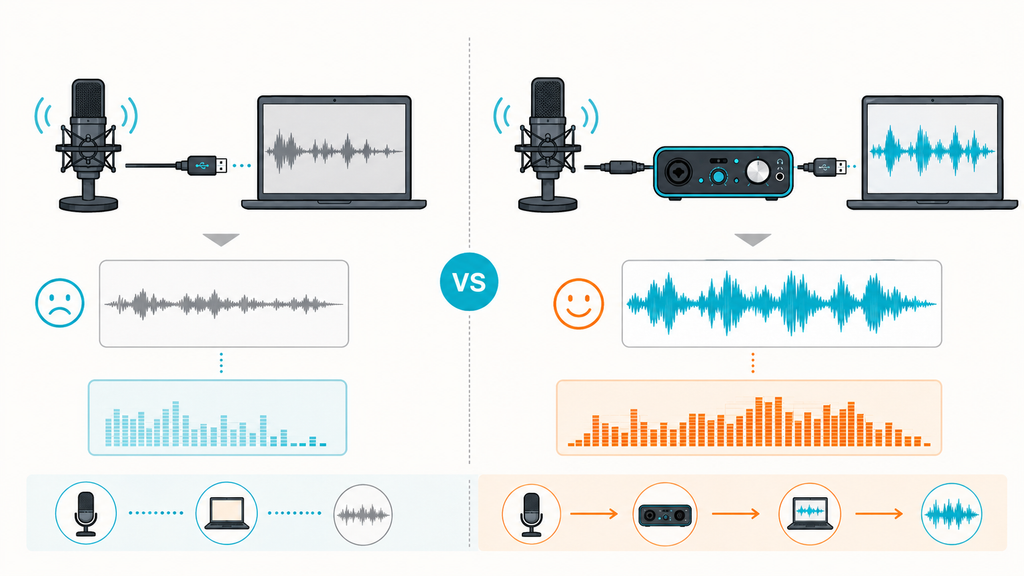
もう少し仕組みの話をすると、マイクが出す信号は本来とても微弱なアナログ信号です。PC本体のマイク端子(オンボードのサウンドチップ)は増幅・変換の性能がそこまで高くないため、周辺の電源ノイズやUSB機器のノイズを一緒に拾いやすくなります。オーディオインターフェースを挟むと、①プリアンプでしっかり増幅し、②コンデンサーマイクならファンタム電源(48V)を供給し、③マイク側でノイズに強いデジタル信号(USB)に変換してからPCに送る、という3段階の処理が入ります。「同じマイクなのにインターフェースを変えただけで音が変わった」と感じるのは、このプリアンプの質とA-D変換の性能差が効いているからです。
選ぶときに見るべきポイント
ここを押さえておけば、機種選びで大失敗することはほぼないです。
① 入力端子の数
マイク1本だけなら1系統でOK。楽器も一緒に鳴らしたい・複数人で収録したいなら2系統以上が必要になってきます。ゲーム配信メインなら1〜2系統で十分なことが多いです。
② マイクの種類との相性(ファンタム電源の有無)
コンデンサーマイクを使うなら「+48Vファンタム電源」対応が必須。ダイナミックマイクならなくても動きますが、機種によってはダイナミックマイクだと音量が全然足りない、みたいなこともあるので要チェックです。
③ 接続方式(USB-A / USB-C)
今どきはUSB-Cが主流になりつつありますが、古めのPCだとUSB-A前提のこともあるので、自分の環境と合わせて確認を。
④ モニタリング機能(ダイレクトモニタリング)
自分の声を遅延なく確認できる機能。配信中に自分の声がちゃんと聴こえてないと違和感すごいので、地味に重要なポイントです。
⑤ ミキサー機能の有無
ゲーム音・通話音・マイク音を個別に調整したい場合は、ミキサー機能つきのモデルだと後々楽になります。逆にシンプルに使いたいならなくても困りません。
予算別・用途別のざっくり選び方
とりあえず試したい・ライトに始めたい人
まずは低価格帯のエントリーモデルで様子を見るのがおすすめです。ここで「配信続けられそうか」を見極めてから、本格的なモデルに投資しても遅くはないです。最初から高いの買って三日坊主…が一番もったいないパターンなので。
本格的に配信・収録していきたい人
ミキサー機能・複数入力対応のモデルを検討する価値あり。将来的に楽器の弾き語り配信とか、複数人でのコラボ収録もやりたいなら、ここでちゃんと投資しておくと後悔しないです。
PC環境の静音化とセットで考えたい人
このブログ的にはここ推したいポイントなんですが、オーディオインターフェイス選びとPCの静音化は実はセットで考えるべき話だったりします。せっかくいいマイク環境作っても、PCのファン音が乗ったら台無しなので。静音化については別記事(ファン音対策の記事)も参考にしてみてください。
まとめると、オーディオインターフェイス選びは「入力数・ファンタム電源・接続方式・モニタリング・ミキサー機能」の5点をチェックすれば大失敗しないです。最初から完璧を狙わず、ライトに始めて必要なら買い替える、くらいの気持ちで全然OKだと思います!
コメント