
「配信見てる人から『ゲーム音でかすぎ』『声が聞こえない』って言われたことありませんか?」
自分もあります(笑)。ゲーム音とマイク音のバランスって、感覚だけで合わせると結構ズレます。
今日はちょうどいいバランスを見つけるための考え方を紹介します!
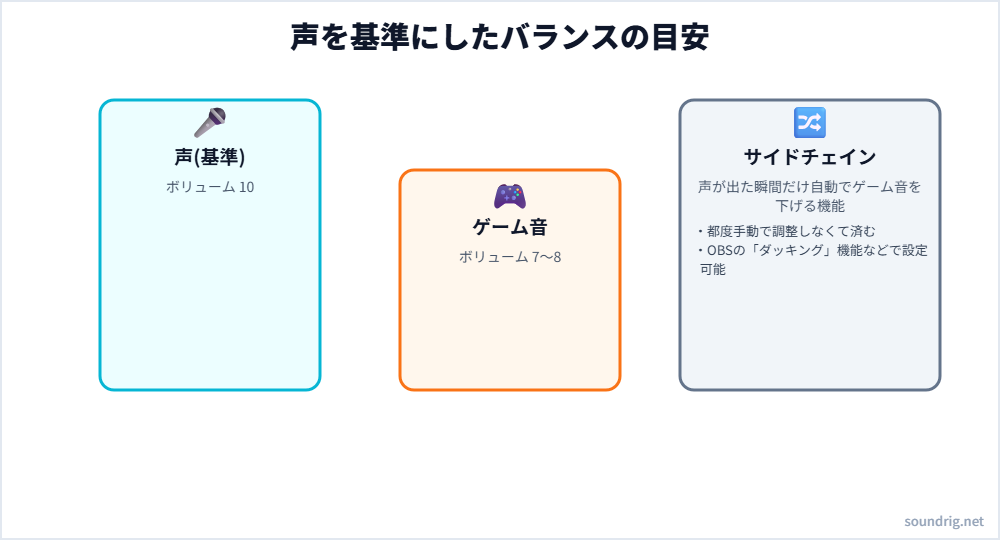
サイドチェインの仕組みをもう少し説明すると、これは「あるトラックの音量を、別のトラックの音量に連動させて自動的に下げる」処理のことです。音楽番組でナレーションが入ると自動でBGMが小さくなる、あの感覚と同じ仕組みが使われています。OBSでは「フィルタ」から音声トラックに「Compressor」フィルタを追加し、サイドチェイン/ダッキングのソースとしてマイクを指定することで設定できます。これを使うと、喋っていないときはゲーム音をしっかり楽しめて、喋り出した瞬間だけ自動で声が聞き取りやすくなるので、常にゲーム音を控えめにしておく必要がなくなり、配信全体の迫力も保てます。
まずは基準を「声」に置く
配信の主役はプレイヤーの声です。ゲーム音を先に決めるのではなく、まず自分の声が心地よく聞こえる音量を決めましょう。
- 普段の会話くらいの音量感を基準にする
- そこにゲーム音を合わせていく方が失敗しにくい
ゲーム音は声の7〜8割くらいが目安
声を10とすると、ゲーム音は7〜8割くらいに抑えるのが聞きやすいバランスの目安です。
- 効果音の多いゲームは、瞬間的に音が跳ね上がることがあるので注意
- OBSの音量メーターを見ながら調整すると分かりやすい
サイドチェイン(ダッキング)を使うと楽
自分の声が出たときだけ自動でゲーム音を下げてくれる「サイドチェイン」機能を使うと、都度手動で調整する必要がなくなります。
- OBSなら「Compressor」フィルターのサイドチェインソースでマイクを指定するだけ
- 常時ゲーム音を下げる必要がないので、無音時の迫力もキープできる
まとめると、
ゲーム音とマイク音のバランスは「声を基準にする」「ゲーム音は声の7〜8割」「サイドチェインを活用する」の3点を意識すると、視聴者にとって聞きやすい配信になります。一度設定してしまえば毎回悩まなくて済むので、ぜひ試してみてください!
コメント