
「Discordで友達の声がもごもごする、自分の声がロボットみたいって言われたことありませんか?」
あります(笑)。実はDiscordってデフォルト設定のまま使うと、音質をわざわざ下げてる項目がいくつかあります。
今日は設定画面を見ながら、音質を上げるためのポイントを一気に紹介します!
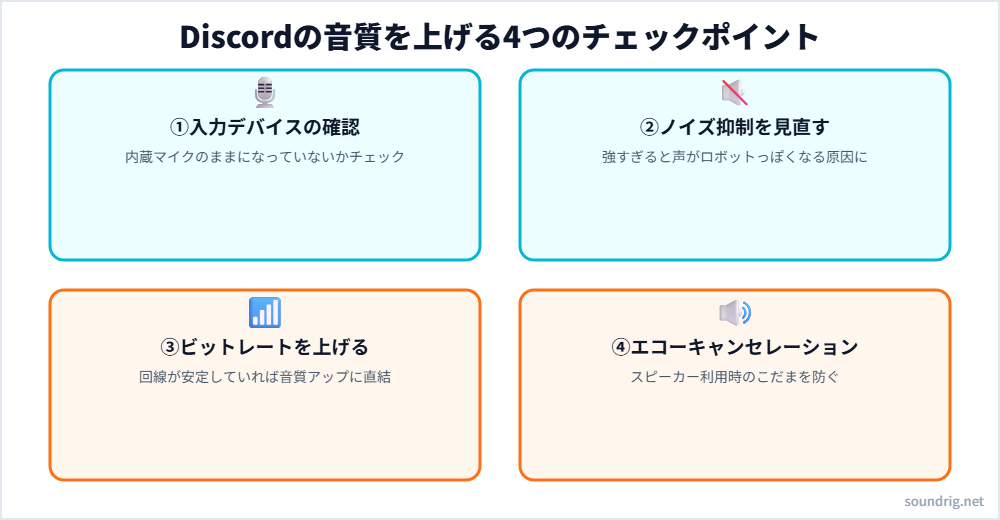
この4つは、実は「マイクからDiscordの相手に音が届くまでの流れ」を順番にチェックしているだけです。①正しいマイクが選ばれているか(入力)→②その音声にかけるノイズ処理が強すぎないか(処理)→③圧縮するときのデータ量は十分か(ビットレート)→④スピーカー環境ならこだまが起きていないか(出力側のケア)、という4段階。特にノイズ抑制とビットレートはトレードオフの関係にあって、ノイズ抑制を強めると聞き取りやすさは上がる反面、声の情報量が削られやすく、ビットレートを上げるとその情報量を保ったまま伝えられる代わりに回線の負荷が増えます。自分の回線環境と相談しながら、「聞き取りやすさ」と「自然さ」のバランスが良いところを探ってみてください。
まずは入力デバイスの確認から
ユーザー設定の「音声・ビデオ」を開いて、入力デバイスが自分の使いたいマイクになっているか確認しましょう。意外とPC内蔵マイクのままになってる人、多いです。
ノイズ抑制の設定を見直す
同じ「音声・ビデオ」設定の中にある「ノイズ抑制」、これが強すぎると声がロボットっぽくなる原因の一つです。
- 「自動」になっていたら、一度「標準」に変えてみる
- ノイズゲートの感度も追加で調整できるので、自分の部屋の静かさに合わせて調整する
ノイズ抑制が強すぎると、声の低い部分までカットされてしまい、結果「ロボットっぽい」声になってしまうことがあります。
ビットレートを上げてみる
意外と見落とされがちなのが、音声ビットレートの設定です。
- 「音声・ビデオ」→「ビットレート」で確認できます
- デフォルトは64kbpsのことが多く、これだと少しもごもごした音になりやすいです
- 回線に余裕があれば96kbps〜128kbpsまで上げると、声の解像度がぐっと上がります
ただし回線が弱い人は上げすぎると声が途切れやすくなるので、自分の回線の安定度と相談しながら調整してください。
エコー・エコーキャンセレーションもチェック
スピーカーでDiscordを使ってる人は、自分の声がスピーカーから出てマイクにもどってこだますことがあります。これを防ぐのがエコーキャンセレーションの機能です。
- ヘッドホン・イヤホンを使ってる人は、ここを「オフ」にしてもOK(むしろ音質向上することがあります)
- スピーカー派の人は必ずオンにしておく
まとめると、
Discordの音質、実は設定一つでかなり変わります。「入力デバイスの確認」「ノイズ抑制を弱める」「ビットレートを上げる」「エコーキャンセレーションを使ってる機材に合わせる」、この4つだけでかなり変わります。どれか一つでもいいので、今日から試してみてください!
コメント