「OBSインストールしたはいいけど、設定画面見た瞬間に心が折れた」
わかります。自分もそうでした(笑)。項目多すぎるんですよね、あれ。ビットレートだのエンコーダーだのキーフレーム間隔だの、初見で全部理解しろって方が無理な話です。
でも安心してください!実は配信を始めるだけなら、触るべき項目は驚くほど少ないんです。今日は「とりあえずこれだけ設定すれば配信できる」という最低限のポイントだけに絞って紹介します!
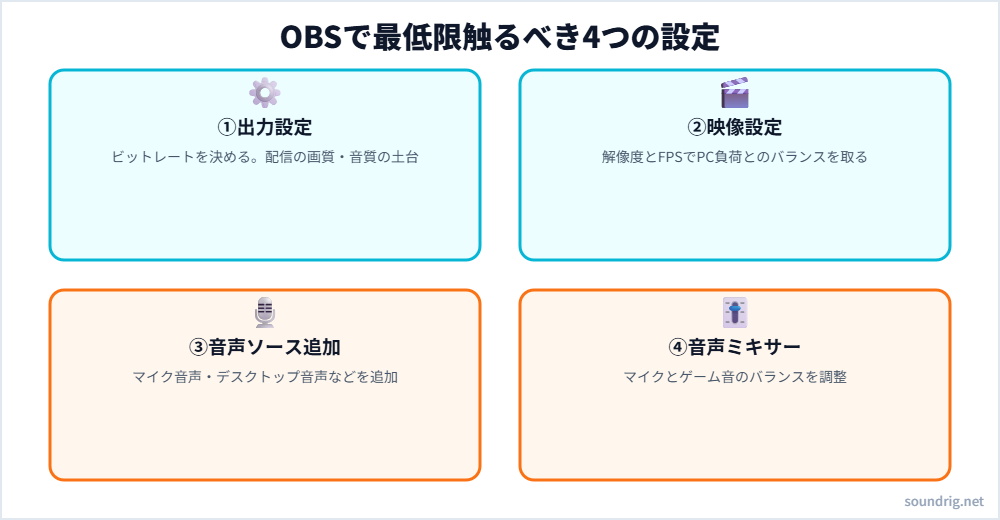
この4つの設定は、実は「配信の映像・音がどう作られてPCから外に出ていくか」の流れそのものになっています。①出力設定で最終的なデータ量(ビットレート)を決め、②映像設定で元になる映像の解像度・FPSを決め、③音声ソースで取り込む音(マイク・ゲーム音・デスクトップ音など)を選び、④音声ミキサーでそれぞれの音量バランスを整える、という順番です。なので設定に迷ったときは「今触っているのはこの4つのうちどれか」を意識すると、OBSの設定画面が急に読みやすくなります。
まず出力設定から
配信の画質・音質を決める一番大事な場所です。「設定」→「出力」を開いて、出力モードを「詳細」に切り替えましょう。
- エンコーダー:GPUがある人はNVENC(NVIDIA)やAMF(AMD)を選ぶとPCへの負荷が軽くなります。無ければ「x264」でOK
- ビットレート:配信サイトにもよりますが、YouTube・Twitchなら6000〜8000Kbpsあたりが無難です。回線が不安な人は4500Kbpsまで下げてもOK
- キーフレーム間隔:2に設定。ここはいじらなくて大丈夫です
正直、最初はビットレートさえ決めれば他はデフォルトのままで十分だったりします。
映像設定で画質と負荷のバランスを取る
「設定」→「映像」では、配信画面の解像度とフレームレートを決めます。
- 基本解像度:自分のモニターの解像度そのまま
- 出力解像度:1920×1080がベター。ここを下げると画質は落ちますがPC負荷は軽くなります
- FPS:普通の配信なら30、動きの激しいFPSゲームなら60がおすすめ
PCがちょっと非力だな…という人は、出力解像度を1280×720まで下げると一気に軽くなります。画質より安定優先、というのも立派な選択です。
音声はソースの追加だけ覚えればOK
配信画面右下の「ソース」欄で、右クリック→「追加」から必要なものを足していきます。
- 音声入力キャプチャ:マイクの音を拾う設定。ここでデバイスに自分のマイクを選択
- 音声出力キャプチャ:ゲーム音やDiscordの音を拾う設定
- 映像キャプチャデバイス:Webカメラを映したいときに追加
- ゲームキャプチャ:ゲーム画面をそのまま映す、配信の主役
この4つさえ押さえておけば、たいていの配信構成は組めます。
音量バランスも忘れずに
画面下の「音声ミキサー」で、マイクとゲーム音のバランスを調整できます。マイクが小さすぎて聴こえない、ゲーム音がうるさすぎて声が埋もれる、というのはOBS初心者あるあるなので、配信前に一度自分の声を録画チェックしておくと安心です。
まとめると、
OBSは項目が多くて最初は圧倒されますが、実際にいじるべきは「出力のビットレート」「映像の解像度・FPS」「音声ソースの追加」「音量バランス」くらいです。あとは配信しながら少しずつ理解していけば十分!完璧な設定を最初から目指す必要はありません。まずは配信ボタンを押してみましょう!
コメント