
「配信中に急に音が飛んだり、プツプツ切れたりして焦ったことありませんか?」
自分もあります(笑)。本番中に音が切れると一気に冷や汗かきますよね。
今日は音切れの原因を切り分けるためのチェックリストを紹介します!
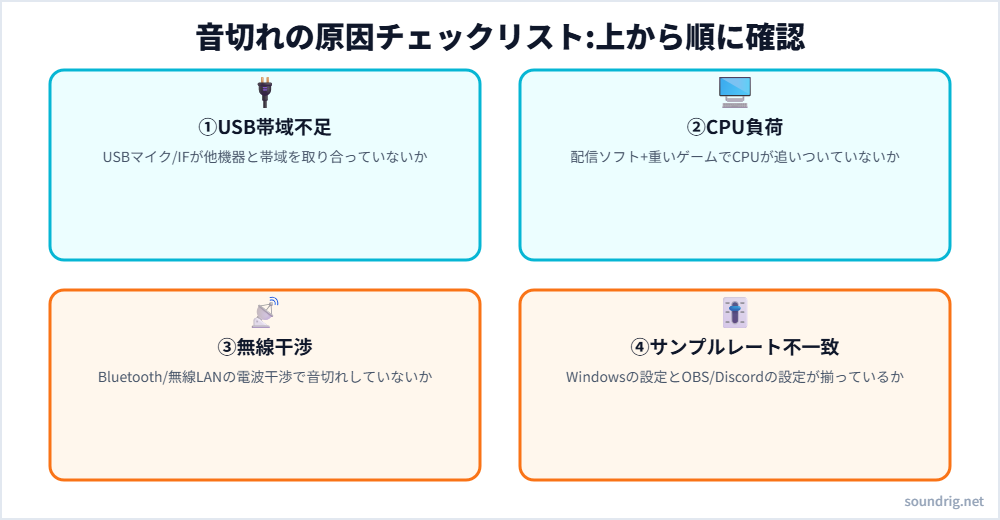
この4つは発生しやすい順に並んでいます。特にサンプルレートの不一致は見落とされがちですが、Windowsのサウンド設定(「デバイスのプロパティ」→「詳細」)で表示されるサンプルレートと、OBSやDiscordが期待しているサンプルレート(多くは48000Hz)がズレていると、OS側で変換処理が挟まり、そのタイミングでプツッというノイズが混じることがあります。原因が特定しづらいときは、まずWindows側を48000Hz・16bitに揃えるだけで解決するケースも多いので、試してみる価値があります。
まずはUSB機器を疑う
USBマイクやオーディオインターフェイスを使っている場合、USBの帯域不足が原因になることが多いです。
- 他のUSB機器(外付けHDD、キャプチャーボードなど)と同じUSBハブに繋いでいないか確認
- できればマイク・オーディオはPC本体のUSBポートに直接挿す
CPU使用率を確認する
配信ソフトと重いゲームを同時に動かすと、CPUが追いつかず音声処理が遅れることがあります。
- タスクマナージャーでCPU使用率が常に90%以上になっていないか確認
- エンコーダーをGPU(NVENCなど)に変えるとCPU負荷が下がる
無線接続が原因になっていないか
Bluetoothや無線 LANのマイク・ヘッドセットを使っている場合、電波干渉で音切れが起きることがあります。
- 可能なら有線接続に変えてみる
- 無線を使う場合はWi-Fiルーターやその他の無線機器から距離を取る
サンプルレートの不一致もチェック
意外と見落とされがちなのが、Windows側の音声設定とOBS・Discordの設定でサンプルレートが揃っていないケースです。
- サウンド設定でマイクのサンプルレートを確認(48000Hzが標準)
- OBS側の音声設定も同じ値に揃える
まとめると、
音切れの原因は「USB帯域」「CPU負荷」「無線干渉」「サンプルレート不一致」のどれかであることが多いです。上から順にチェックしていけば、ほとんどの音切れは解決できます。配信前に一度確認しておくと安心です!
コメント