

「ヒーンと高い音がして、グラボのファンを確認したら完全に止まっていた、って経験ありませんか?」
実はこれ、必ずしも故障ではありません。グラボは一定の温度以下だとファンを止めて静音にする機能があるのです。
とはいえ、本当にうるさいときの対処法もあるので、今日はグラボのファン音対策をまとめていきます!
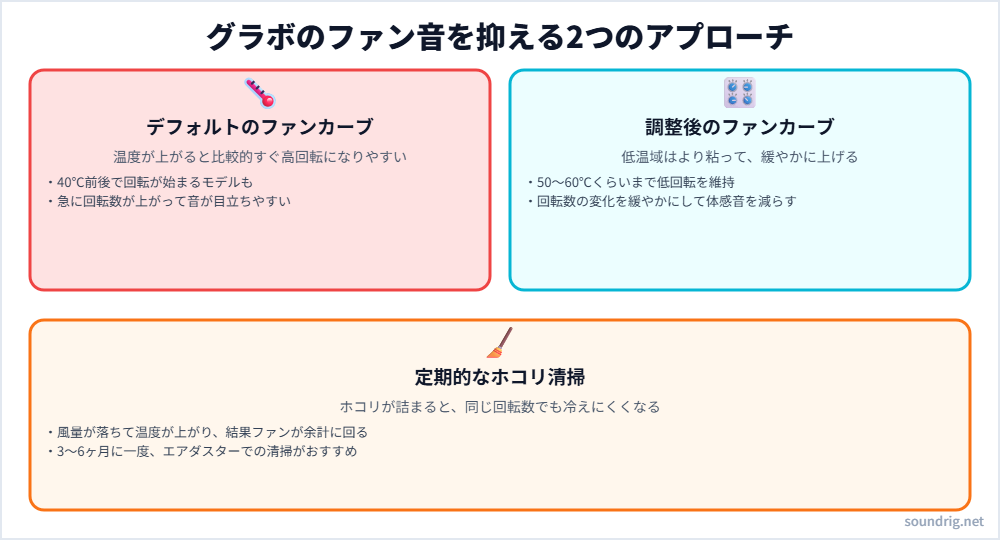
補足すると、ファンカーブの「デフォルト」は多くの場合、多少音がしても確実に冷やすことを優先した、やや安全マージンの大きい設定になっています。ゲーム中は多少ファンが回っても気にならないことが多いので、MSI Afterburnerなどでカーブを自分で描き直し、「60℃くらいまでは我慢して低回転を維持する」ように調整すると、体感の静かさはかなり変わります。ただし温度を上げすぎるとGPUの性能自体が落ちる(サーマルスロットリング)ことがあるので、調整後は負荷をかけた状態での温度もあわせてチェックしておくと安心です。
ファンカーブを見直す
グラボの制御ソフト(MSI Afterburnerなど)では、温度に対するファン回転数のカーブを自分で調整できます。
- ファンレスモードや静音モードを選べば、多少重い処理でもファンを低回転に押さえられる
- ファンカーブを少し緩やかにすると、ファンの回転数の変化が急にならないので、音の变化もゆるやかになる
ファンのホコリをチェックする
ファンやヒートシンクにホコリが積もると、風量が下がって温度が上がりやすくなります。
- 数ヵ月に1回、エアダスターでファンのホコリを取るだけでも音は変わります
- PC内部のケーブルやケースのフィルターにホコリが詰まっていないかも確認
まとめると、
リンク
グラボのファン音は「ファンカーブの見直し」「ホコリの除去」でかなり改善できます。完全に静音にはしづらいですが、今日紹介したポイントを試すだけでかなり静かになりますよ!

コメント